Optimierung von InDesign‑Arbeitsabläufen mit printQ‑Vorlagen
Dieser ausführliche Einblick zeigt, wie Designer:innen und Druckereien Adobe InDesign verwenden, um mehrschichtige Vorlagen zu erstellen und sie nahtlos in printQs Web‑to‑Print‑Plattform zu importieren. Sie erfahren mehr über die Organisation von Ebenen, das Verpacken, die automatische Erkennung von bearbeitbaren Feldern, die Vorteile für den Arbeitsablauf, bewährte Methoden und zukünftige Entwicklungen.
Die Evolution digitaler Druckabläufe
Die Druckbranche hat in den letzten zehn Jahren einen tiefgreifenden Wandel durchlaufen. Wo Designer, Kunden und Druckereien früher auf iterative Proofs, Telefonate und manuelle Dateiübertragungen angewiesen waren, erlauben webbasierte Werkzeuge heute, dass Entwürfe vollständig online erstellt, individuell angepasst und an die Presse gesendet werden. Dieser Wandel ist nicht nur bequem, sondern verändert grundlegend, wie Drucker Aufträge verwalten, wie Kunden mit Marken interagieren und wie Designer über Layouts denken. Im Zentrum dieser Evolution steht das Konzept des vorlagenbasierten Designs kombiniert mit robuster Automatisierung.
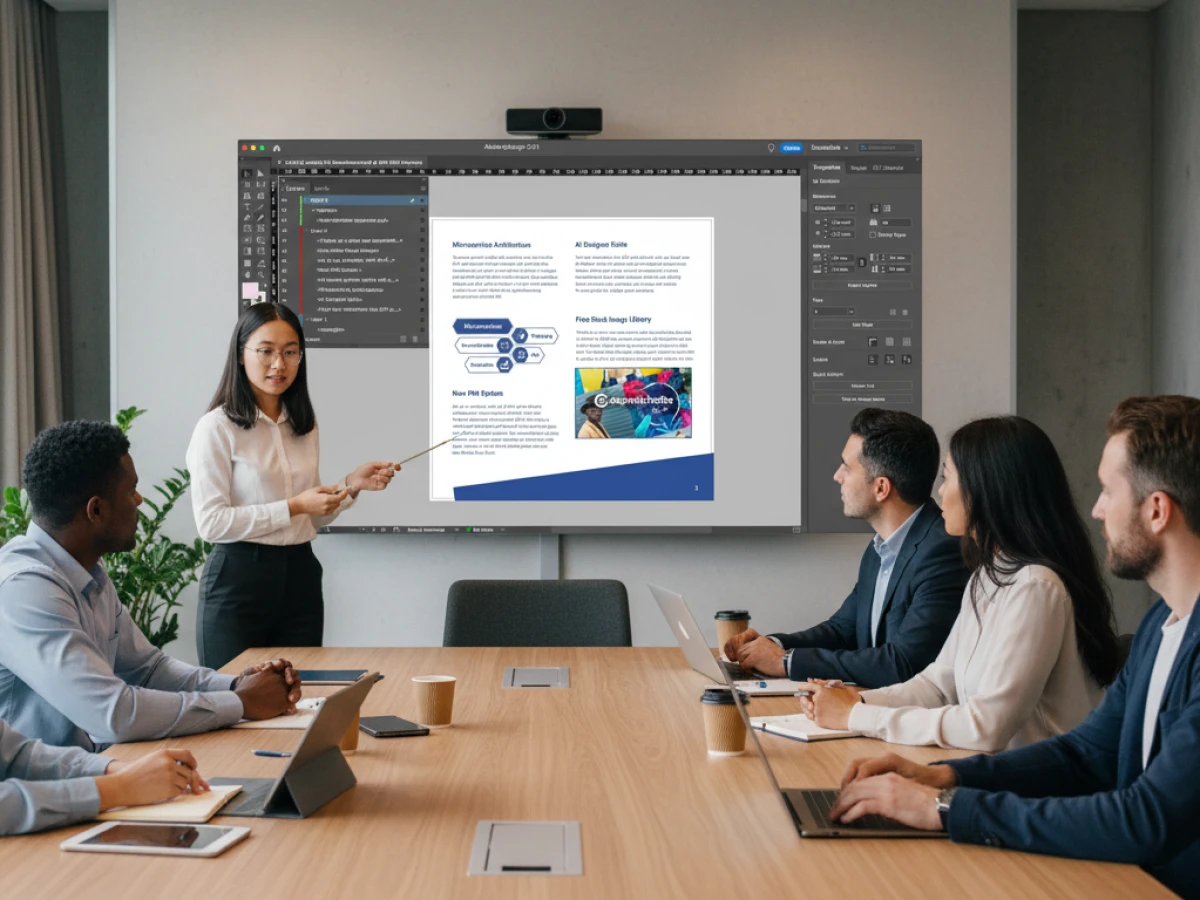
Adobe InDesign bleibt dabei der Goldstandard für professionelle Layoutarbeiten. Seine typografischen Werkzeuge, Rastersysteme und präzisen Messfunktionen machen es unverzichtbar für die Erstellung hochwertiger Druckprodukte. In Kombination mit einer Web-to-Print-Plattform wie printQ können nicht-gestalterische Nutzer InDesign-Vorlagen innerhalb definierter Grenzen personalisieren. Durch sorgfältige Planung können Designer Vorlagen so strukturieren, dass Kunden bestimmte Felder (wie Namen, Daten oder Bilder) bearbeiten können, ohne die Markenintegrität zu gefährden.
Warum Vorlagen im modernen Druck wichtig sind
Verbraucher erwarten heute schnelle Bearbeitungszeiten und Personalisierung bei nahezu jedem Kauf. Sie möchten personalisierte Briefpapier, Flyer oder Verpackungen mit minimalem Aufwand. Für Marken besteht jedoch ein Spannungsfeld: Sie möchten Kunden kreative Freiheit gewähren, aber zugleich ihre visuelle Identität bewahren. Ein Vorlagensystem löst dieses Dilemma, indem es die Struktur eines Designs definiert – Markenelemente wie Logos und Farbpaletten werden fixiert, während bestimmte Felder bearbeitet werden können.
Vorlagen erstellen: Das Drei‑Ebenen‑Modell
Damit Vorlagen sowohl in InDesign als auch im Web‑to‑Print‑Umfeld funktionieren, benötigt man eine konsistente Ebenenstruktur. printQ erkennt eine Dreistufigkeit:
Ebene 1: Der permanente Hintergrund
Die unterste Ebene beinhaltet das visuelle Fundament. Dazu gehören Farbflächen, Verläufe, Bilder oder Texturen, die die Stimmung des Designs bestimmen. Designer sollten diese Ebene sperren, damit Benutzer sie nicht verändern können. Das bewahrt die Markenidentität und vereinfacht spätere Anpassungen: Wenn ein saisonaler Hintergrund benötigt wird, lässt sich diese Ebene austauschen, ohne die editierbaren Bereiche zu beeinflussen.
Ebene 2: Kundenseitig bearbeitbare Inhalte
In der mittleren Ebene befinden sich alle Elemente, die der Endnutzer verändern darf – Textfelder für Namen, Adressen oder Slogans; Bildplatzhalter für Logos, Porträts oder Produktfotos; und variable Datenfelder. Best Practices hierfür sind:
- Für jedes Textfeld nur eine Schriftart und Größe verwenden, um unerwartete Formatänderungen zu vermeiden.
- Jedem Feld nur eine Farbe zuzuweisen, um die korrekte Zuordnung zu Unternehmensfarben zu erleichtern.
- Bildplatzhalter in die Anschnittzone zu setzen und Clipping zu vermeiden – printQ interpretiert keine Masken.
- Auf beschreibende Ebenennamen zu verzichten, da printQ die Ebenen anhand der Position erkennt.
Diese Ebene sollte entsperrt bleiben, damit Nutzer interagieren können. Designer sollten Textfelder mit realistischen Inhalten testen, um Überlauf zu vermeiden.
Ebene 3: Fixe Vordergrund‑Elemente
Die oberste Ebene enthält Elemente, die niemals verändert werden dürfen, z. B. Logos, Zertifizierungen, Sicherheitsmarken oder dekorative Ornamente. Designer sperren diese Elemente, um sicherzugehen, dass sie nicht verschoben oder gelöscht werden können. Da die Ebene über den anderen liegt, bleiben diese Details sichtbar und fixiert, selbst wenn Nutzer darunterliegende Inhalte verändern. Die Sperre in InDesign wird beim Import in printQ beachtet.
Vorlagen vorbereiten: Technische Anforderungen
Vor dem Hochladen einer Vorlage in printQ müssen mehrere technische Aspekte berücksichtigt werden, damit die Datei korrekt importiert und verwendet werden kann.
Dokumente einrichten
Legen Sie Größe und Ausrichtung früh fest. Standardisierte Maße wie A4 für Flyer oder 85 × 55 mm für Visitenkarten erleichtern die Arbeit und sorgen für einheitliche Previews. printQ kann mehrere Formate in einem Projekt abbilden, aber Konsistenz ist empfehlenswert. Der Anschnitt sollte bei kleinen Formaten mindestens 3 mm und bei großen Bannern bis zu 10 mm betragen. Sicherheitsränder verhindern, dass wichtige Inhalte beschnitten werden.
Schriften verwalten
Eingebettete Schriften sichern das Erscheinungsbild. Betten Sie alle Schriften in das Paket ein und wählen Sie Fonts mit einer Lizenz, die das Einbetten erlaubt. Falls Kunden keinen Zugriff auf proprietäre Schriftarten haben, stellen Sie web‑sichere Alternativen oder Systemschriften zur Verfügung. Wenn eine Schrift fehlt, greifen Substitutionen auf klar definierte Alternativen zurück.
Bildverarbeitung
Hochauflösende Bilder sind Voraussetzung für qualitativ hochwertige Drucke. Verwenden Sie Bilder mit 300 dpi oder mehr in der finalen Größe; geringere Auflösungen werden im printQ‑Preflight beanstandet. Bilder sollten eingebettet und nicht extern verlinkt sein, damit keine Verweise beim Packaging verloren gehen. Bei Full‑Bleed‑Fotos oder komplexer Kunst sollten Sie eine IDML‑Datei exportieren und erneut öffnen, um sicherzustellen, dass alle Elemente korrekt angezeigt werden.
Effekte und Kompatibilität
Einige InDesign‑Funktionen lassen sich nicht in webbasierten Editoren oder PDFs abbilden: Zu komplexe Transparenzen, verschachtelte Clipping‑Pfade, Blend‑Modi oder externe Plug‑ins können zu unerwarteten Effekten führen. Transparenzen sollten reduziert und komplexe Formen vereinfacht werden. Exportieren Sie zwecks Kontrolle das Dokument als IDML und importieren Sie es erneut.
Struktur vereinfachen
Tiefe Verschachtelungen von Gruppen oder Objekten sollten vermieden werden. PrintQ berücksichtigt nur die drei Hauptebenen. Vereinfachen Sie Gruppierungen, damit Nutzer zusammengehörige Elemente leicht verschieben können. Einfache Benennungen tragen zur Klarheit bei, die Ebenenlogik beruht jedoch auf der Position.
Preflight‑Kontrollen
Mit der Preflight‑Funktion in InDesign können Sie Fehler wie fehlende Schriften, Überlauftext oder Farbprofil‑Mismatches entdecken. Beheben Sie diese, bevor Sie die Vorlage paketieren. PrintQ führt zusätzlich eigene Preflight‑Checks durch, aber frühzeitige Korrekturen verkürzen den gesamten Prozess.

Verpacken und Hochladen von Vorlagen
Ist das Dokument fertig, bündeln Sie es über InDesigns Packaging‑Funktion. Dabei werden die INDD‑ oder IDML‑Datei sowie alle verknüpften Assets (Schriften, Bilder) in einem Ordner gesammelt. InDesign erzeugt einen Bericht, der verwendete Schriften, Links und Farben auflistet. Überprüfen Sie diesen und beheben Sie offene Probleme. Das Packaging stellt sicher, dass das Web‑to‑Print‑System alle Ressourcen bekommt.
Anschließend:
- Komprimieren Sie den Ordner bei Bedarf als ZIP.
- Loggen Sie sich in das printQ‑Backend ein.
- Navigieren Sie zum Bereich „Templates“ und wählen Sie „Neue Vorlage hochladen“.
- Wählen Sie den Ordner oder die ZIP‑Datei und starten Sie den Upload.
PrintQ liest die Datei ein, erkennt die drei Ebenen und registriert editierbare Felder. Im Preview können Sie die Vorlage ansehen, Feld‑Eigenschaften (Pflichtfeld, Zeichenzahl, erlaubte Dateitypen) und Preisregeln anpassen. Nach der Veröffentlichung steht die Vorlage im Storefront oder B2B‑Portal zur Verfügung.
Nutzererlebnis im printQ‑Editor
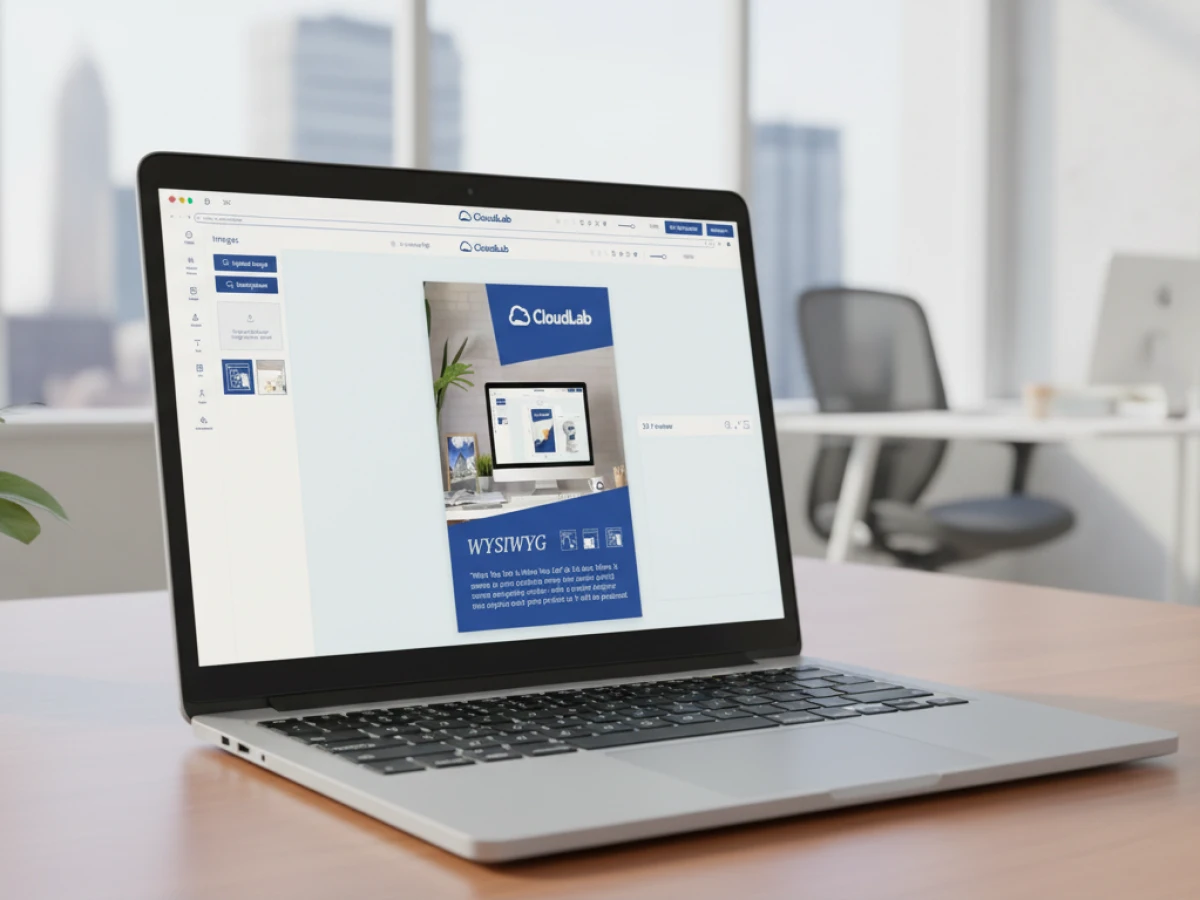
Die Bearbeitungsumgebung ermöglicht es auch Nicht‑Designern, Vorlagen zu individualisieren. Wichtige Funktionen:
- Drag‑and‑Drop‑Design: Nutzer klicken in Textfelder, um Inhalt einzugeben, oder ziehen Bilder in Platzhalter. Hilfslinien und Raster erleichtern die Ausrichtung.
- Live‑Preview: Änderungen erscheinen sofort in der 2D‑ oder 3D‑Vorschau. Die 2D‑Ansicht zeigt Anschnitt‑ und Falzmarken; in der 3D‑Ansicht können Nutzer Verpackungen oder Falzprodukte rotieren und zoomen.
- Gerätekompatibilität: Der Editor passt sich an Desktop‑ und Mobilgeräte an. Kunden können überall und jederzeit personalisieren und bestellen, ideal für Außendienst‑Teams oder Events.
- Automatische Validierung: Beim Checkout führt printQ einen Preflight‑Check aus. Auflösung, Farbmodus und Schriften werden geprüft, Fehler korrigiert oder Hinweise zur Verbesserung gegeben.
- Transparente Preisberechnung: Bei Produkten mit Konfigurationsoptionen (Papier, Finishes, Bindungen) berechnet das System live den Preis. Kunden sehen direkt, wie sich ihre Auswahl auswirkt.
Da printQ die Template‑Struktur strikt einhält, bleibt das Endprodukt stets markenkonform, während Kunden ihre Anpassungen vornehmen können. Die Kombination aus leistungsstarker Design‑Engine und intuitiver Bedienung überbrückt die Lücke zwischen professionellem Layout und benutzerfreundlichem Editor.
Vorteile für alle Beteiligten
Für Druckereien und Dienstleister
Vorlagen und Automatisierung ermöglichen, dass Druckereien rund um die Uhr Bestellungen annehmen können, ohne zusätzliches Personal. Kunden gestalten und bestellen online; printQ erzeugt Produktionsdaten und Jobtickets mit minimalem Aufwand. Die Integration mit E‑Commerce‑Funktionen (Kundenkonten, Treueprogramme, Steuerberechnung, Versand) erlaubt die Verwaltung von öffentlichen Shops und privaten Portalen auf derselben Plattform.
Vorlagen ebnen zudem den Weg für variable Daten. Jede personalisierte Ausgabe – etwa mit Name oder QR‑Code – steigert den Wert und rechtfertigt höhere Preise. Da nur Datenfelder variieren, bleibt das Design unverändert und der Durchsatz steigt.
Für Agenturen und Designer
Agenturen, die mehrere Marken betreuen, profitieren von Templates, weil diese den Transfer von Markenassets vereinfachen. Kreativteams entwickeln Vorlagen mit sämtlichen InDesign‑Funktionen (typografische Kontrolle, genaue Raster, Farbverwaltung) und legen fest, welche Felder editierbar sind. Kunden können sich innerhalb dieser Grenzen bewegen und so die Markenintegrität wahren. Die Multi‑Portal‑Fähigkeit von printQ ermöglicht, mehrere Kundenportale auf einer Installation zu betreiben, ohne dass Assets vermischt werden. Designer arbeiten weiterhin mit InDesign und sind nicht auf einen einfachen Online‑Editor beschränkt.
Für Unternehmen und Franchises
Große Unternehmen mit vielen Niederlassungen müssen Marketingmaterialien koordinieren. Die Zentrale erstellt Master‑Templates für Visitenkarten, Plakate oder Beschilderungen und schränkt die Bearbeitung auf bestimmte Felder ein. Lokale Filialen tragen nur ihren Standort oder Veranstaltungsdetails ein. So bleibt die Corporate Identity gewahrt, während vor Ort schnell reagiert werden kann. Die Multi‑Portal‑Funktion bietet individuelle Shops für jede Abteilung mit eigenen Produktkatalogen und Preisen.
Für Bildungs‑ und Non‑Profit‑Organisationen
Universitäten und gemeinnützige Einrichtungen haben oft dezentralisierte Strukturen. Templates erlauben eine einheitliche Gestaltung für Zulassungsbriefe, Spendenaufrufe, Veranstaltungsplakate etc. PrintQ‑Rechte verwalten den Zugriff auf sensible Vorlagen. Budgets werden über Kostenstellen zugewiesen, Nutzungen protokolliert und Ausgaben ausgewertet. So entsteht ein effizienter Kommunikationsfluss und eine konsistente Markenpräsenz.
Integration mit anderen Modulen
Templates entfalten ihre volle Stärke, wenn sie mit weiteren printQ‑Modulen verknüpft werden.
Produktkonfiguration und Preisgestaltung
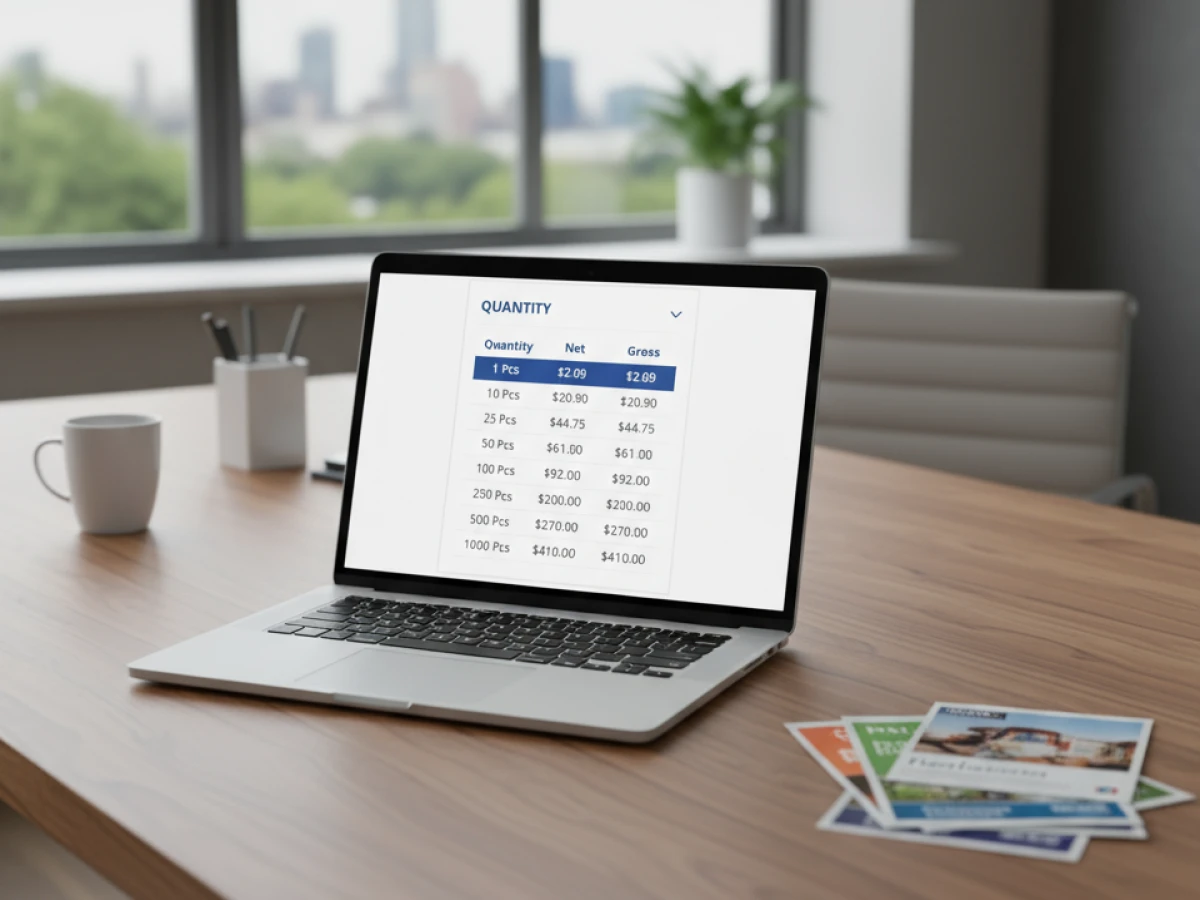
Wählbare Attribute wie Größe, Papiersorte, Finish, Laminierung oder Bindung beeinflussen Design und Kosten. printQ verbindet diese Attribute mit Template‑Logik: Eine Auswahl von Premium‑Papier kann den Anschnitt vergrößern oder andere Falzmarken benötigen; die dynamische Preisberechnung bezieht Materialverbrauch und Produktionszeit ein. Templates passen sich damit physischen Anforderungen an und liefern gleichzeitig exakte Preise für den Kunden.
Workflow‑Automatisierung
Nachdem eine Bestellung aufgegeben wurde, erzeugt printQ druckfertige PDFs und Jobtickets (z. B. im JDF‑ oder XML‑Format). Diese Dateien enthalten Schnittlinien, Falzmarken, Spotfarben‑Trennungen und Veredelungsanweisungen. Die Hotfolder‑Integration von printQ leitet die Daten direkt an Pressen und Schneidemaschinen weiter. Da jede Bestellung derselben Struktur folgt, sind manuelle Eingriffe minimal.
API und Integrationen
Die API von printQ ermöglicht fortschrittliche Prozesse. Externe Anwendungen wie ERP‑, CRM‑, Marketing‑Automations‑ oder individuelle Storefronts können verfügbare Templates abfragen, Daten einfügen und Aufträge automatisiert übermitteln. So kann beispielsweise ein Abo‑Dienst Willkommens‑Karten personalisieren, indem er Namen und Mitgliedsdetails über die API sendet. printQ füllt die Vorlage aus und leitet den Auftrag an den passenden Druckstandort weiter. Das ermöglicht hohe Personalisierungsvolumen und Echtzeit‑Fulfillment.
Erweiterte Funktionen für Vorlagen
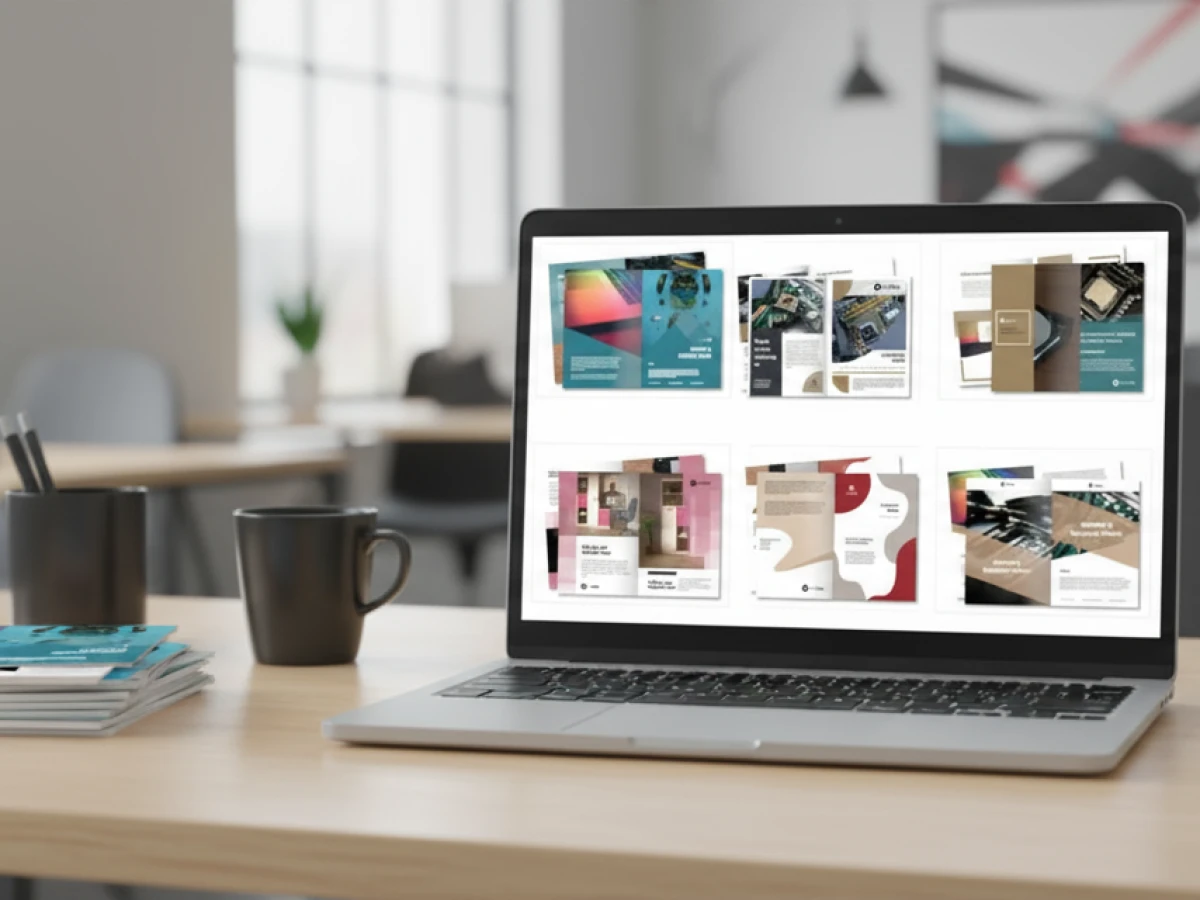
Mehrseitige Dokumente
Brochüren, Kataloge oder Hefte erfordern mehrere Seiten. InDesign unterstützt Multi‑Page‑Layouts, die beim Import in printQ erhalten bleiben. Designer können verschiedene Formate in einem Template kombinieren – etwa ein A5‑Faltprogramm und ein A4‑Plakat für dasselbe Event. Die Plattform hält das Styling konsistent und warnt, wenn Größenänderungen die Lesbarkeit beeinträchtigen. Multi‑Page‑Vorlagen ermöglichen komplexe Produkte in einem konsolidierten Design‑Setup.
Variable Daten
VDP fügt Personalisierung im großen Stil hinzu. Designer platzieren Felder, die an Datenquellen (CSV, Datenbanken) angebunden werden. printQ ordnet jedes Feld der entsprechenden Spalte zu und füllt die Vorlage automatisch aus. Bedingte Logik erlaubt dynamischen Inhalt, z. B. ein „VIP“‑Badge bei bestimmten Kundenstatus. VDP eignet sich für personalisierte Mailings, Mitgliedsausweise, Coupons und Event‑Tickets.
Veredelungen und Spezialeffekte
Druckkunden wünschen zunehmend haptische Effekte wie Folienprägung, Reliefprägung, Spot‑UV oder Laser‑Schnittmuster. Designer definieren solche Bereiche mit Spotfarben oder speziellen Ebenen in InDesign. printQ erkennt diese und übermittelt sie an die Geräte. Kunden können Veredelungen im Editor an‑ oder abwählen, der Preis aktualisiert sich entsprechend. Dies bietet Upselling‑Möglichkeiten und differenziert Produkte in umkämpften Märkten.
Integration mit Creative‑Cloud‑Bibliotheken
Designer nutzen Adobe Creative Cloud, um Markenassets wie Logos, Farben, Icons und Styles zentral zu speichern. InDesign‑Vorlagen, die auf diese Bibliotheken zurückgreifen, können die Assets in printQ einbetten. So bleibt die Corporate Identity in verschiedenen Vorlagen konsistent, und Designer sparen Zeit, da sie keine Ressourcen mehrfach suchen müssen.

Best Practices für Vorlagendesigner
Erfahrene Designer beachten folgende Richtlinien:
- Layout planen: Skizzieren Sie das Design vorab, identifizieren Sie essenzielle Bereiche und definieren Sie Personalisierungszonen. Nutzen Sie typografische Hierarchien, um Aufmerksamkeit zu lenken.
- Masterseiten und Stilvorlagen verwenden: Masterseiten standardisieren wiederkehrende Elemente wie Seitenzahlen. Absatz‑ und Zeichenstile gewährleisten einheitliche Typografie und erleichtern Änderungen.
- Kontrolle und Flexibilität ausbalancieren: Sperren Sie Elemente, die markenrelevant sind (Schriften, Farben, Logo‑Positionen), und machen Sie häufig anzupassende Felder gut zugänglich.
- Realistische Daten einsetzen: Testen Sie die Vorlage mit langen Namen oder großen Bildern, um Überläufe zu erkennen. Passen Sie Feldgrößen an oder reduzieren Sie Schriftgrößen.
- Farbmanagement: Definieren Sie Farben mit CMYK oder Sonderfarben; meiden Sie RGB‑Bilder, konvertieren Sie diese vor dem Packaging. Verwenden Sie globale Farbfelder für Firmenfarben.
- Dokumentation: Legen Sie eine Notiz oder ein Dokument mit Feldbeschreibungen, Zeichenlimits und Bildgrößen bei. Erklären Sie, welche Ebenen gesperrt sind und warum.
- Aktualität wahren: InDesign‑Versionen bringen Bugfixes und neue Funktionen; sichern Sie die Kompatibilität, indem Sie als IDML speichern.
- Frühe Zusammenarbeit: Beziehen Sie Drucker früh ein, um Namenskonventionen, Anschnitt‑Markierungen oder Farbbalken abzustimmen. Dadurch vermeiden Sie Last‑Minute‑Probleme.
Zukünftige Entwicklungen im Web‑to‑Print
Die Technologie entwickelt sich stetig weiter; folgende Trends werden das Template‑Management beeinflussen:
- KI‑gestütztes Design: Künstliche Intelligenz könnte Markenassets analysieren und Vorlagenvorschläge generieren. Sie könnte Layouts hinsichtlich Lesbarkeit optimieren, alternative Farbpaletten anbieten oder vorhersagen, welche Elemente bei der Zielgruppe besser ankommen.
- Cross‑Media‑Workflows: Vorlagen müssen zunehmend mehrere Kanäle bedienen – Print, E‑Mail, Social Media, Digital Signage. Eine einzelne InDesign‑Datei könnte gedruckte Postkarten ebenso wie animierte Web‑Banner generieren und erfordert daher responsives Design.
- Nachhaltige Optionen: Kunden wünschen umweltfreundliche Materialien und Prozesse. Templates könnten dynamische Siegel oder Symbole enthalten, die auf Recyclingpapier oder CO₂‑neutrale Produktion hinweisen. PrintQ könnte ökologische Optionen mit Preis‑ und Nachhaltigkeitsmetriken hinterlegen.
- Abonnement‑basierte Druckservices: Kunden könnten statt einzelner Bestellungen ein Template‑Abo abschließen, das Design‑Support und Druckdienstleistungen kombiniert. Eine effiziente Template‑Verteilung via APIs ist dabei entscheidend.
- Erweiterte Zusammenarbeit: Mit Cloud‑Tools können mehrere Designer gleichzeitig an einer Vorlage arbeiten, Änderungen nachverfolgen und kommentieren. Die Integration mit Web‑to‑Print stellt sicher, dass stets die aktuelle Version bestellbar ist.
Templates bilden die Brücke zwischen professionellem Design und benutzerfreundlicher Anpassung. Durch sorgfältige Strukturierung mit fixierten Hintergründen und Vordergründen sowie definierten Bearbeitungsfeldern ermöglichen Designer personalisierte Produkte ohne Verlust der Markenidentität. Technische Vorbereitung wie das Setzen von Anschnitten, das Einbetten von Schriften, das Vereinfachen der Struktur und Vorab‑Preflight‑Checks sichern eine reibungslose Integration in printQ. Dort ermöglicht ein intuitiver Editor mit Live‑Preview, responsivem Design und automatischer Validierung eine schnelle Bestellung.
Für Druckereien senken Templates den Aufwand, erhöhen die Durchsatzraten und eröffnen Services wie variable Daten. Agenturen und Designer können mehrere Marken verwalten, ohne kreative Freiheit einzubüßen. Unternehmen und Franchises sichern ihre Markenidentität und erlauben gleichzeitig lokale Anpassungen. Non‑Profit‑ und Bildungseinrichtungen profitieren ebenfalls von effizienter Kommunikation und konsistenter Gestaltung. Durch die Verbindung von Templates mit Produktkonfiguration, Workflow‑Automatisierung und API‑Verknüpfungen entsteht eine umfassende Lösung vom Design bis zur Produktion.
Die fortschreitenden Technologien wie KI, crossmediale Templates und Nachhaltigkeitsinitiativen werden das Template‑Management weiter verbessern. Wer heute Best Practices beachtet, sichert sich zuverlässige und markenkonforme Druckprodukte und positioniert sein Unternehmen für kommende Chancen. Mit der Präzision von Adobe InDesign und der Flexibilität von printQ können Druckereien und Designer hochwertige, personalisierte Produkte anbieten, die den Ansprüchen moderner Kunden gerecht werden.
Unsere Produktfunktionen vorgestellt:
https://www.web-to-printq.com/feature/web-to-print-indesign-workflow
https://www.web-to-printq.com/feature/dynamic-preflight-check
https://www.web-to-printq.com/feature/w2p-editorial-designer
https://www.web-to-printq.com/feature/variable-data-printing